
金蝶财务软件BOM单据管理新增,修改,删除需要注意的事项
服务热线:400-665-0027
新购有特价、金蝶老客户升级金蝶云产品可以享受5折优惠,送手机、送话费,好礼不断!
BOM单管理
新增BOM单
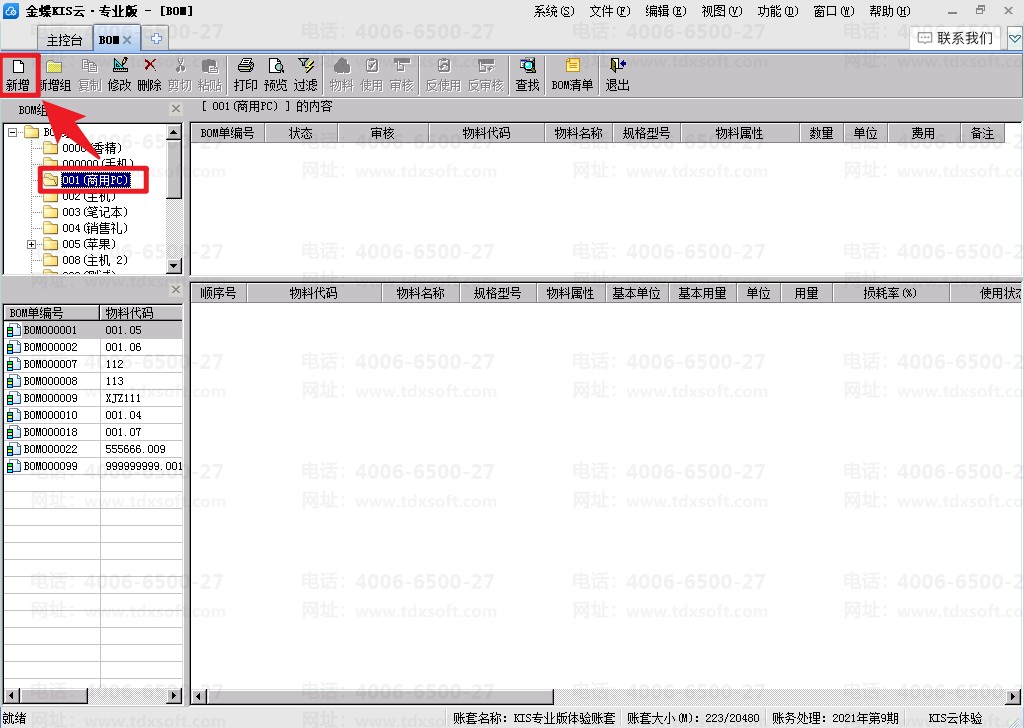
新增BOM单前,需要先新增该BOM单对应的BOM组。新增BOM组的操作详见前文:2.1 BOM组管理-新增BOM组。完成BOM组新增后,选择需要新增的BOM所在的BOM组,点击菜单栏【新增】按钮即弹出BOM单新增页面
录入BOM单的基本信息
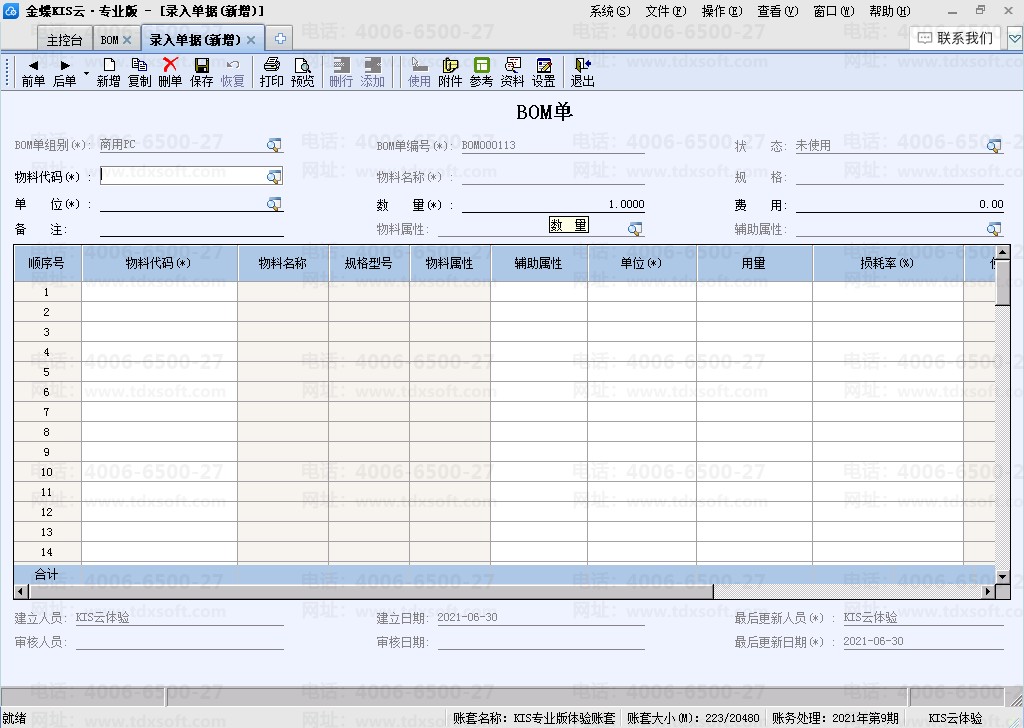
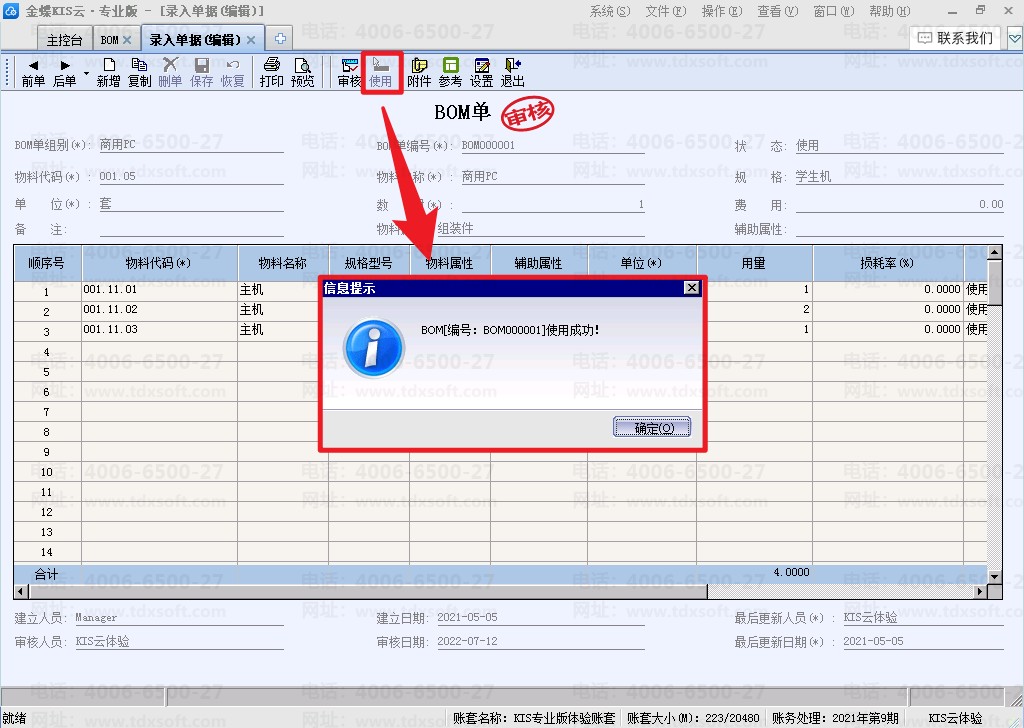
如确认该BOM没有问题,点击【保存】即完成该BOM的新增。若后续需要使用该BOM,务必在保存后点击【审核】→【使用】,否则无法选择到该BOM单
修改BOM单
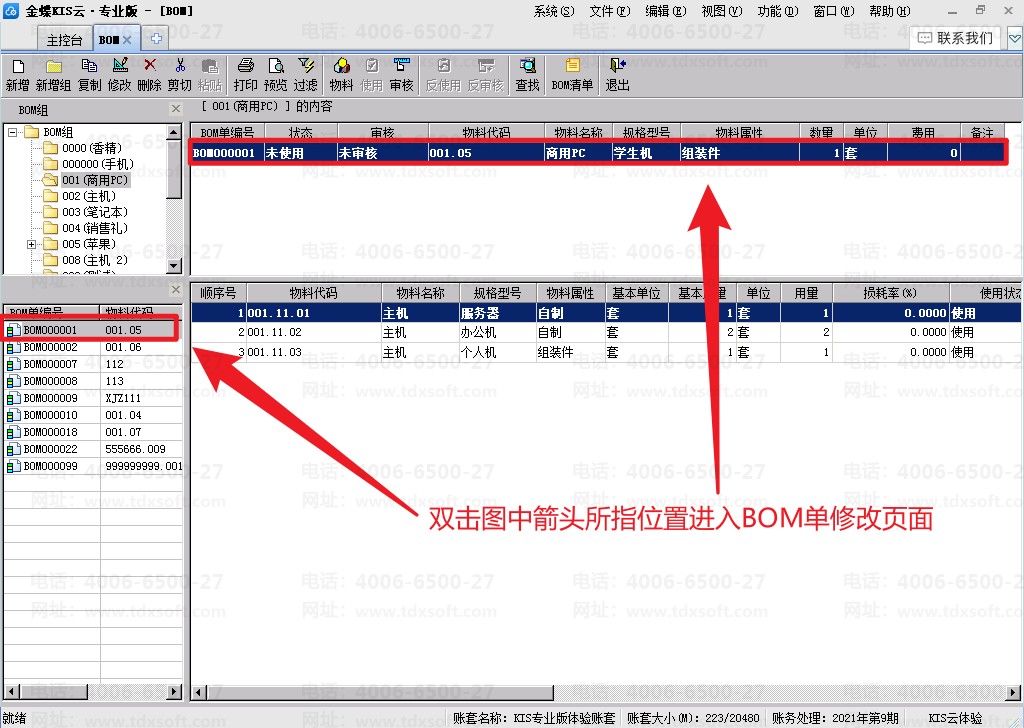
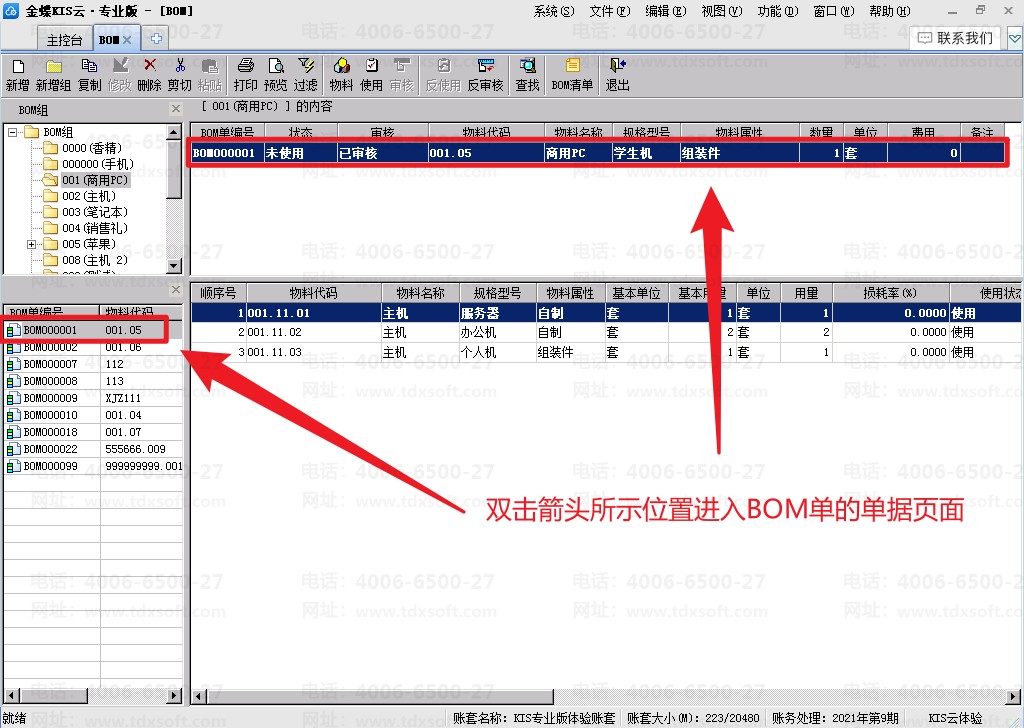
如该BOM单是未审核状态:双击下图界面左侧的BOM单或是双击界面上方的BOM单进入该BOM修改页面
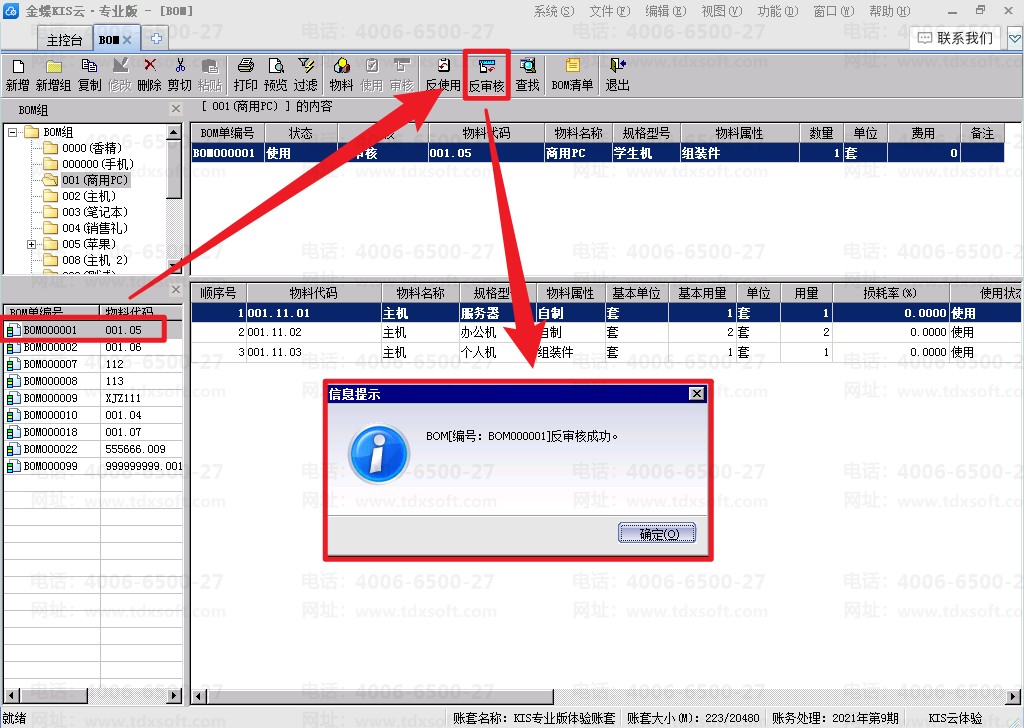
如该BOM单已经审核,需先反审核该BOM单后再修改。反审核BOM单有以下两种操作方式:
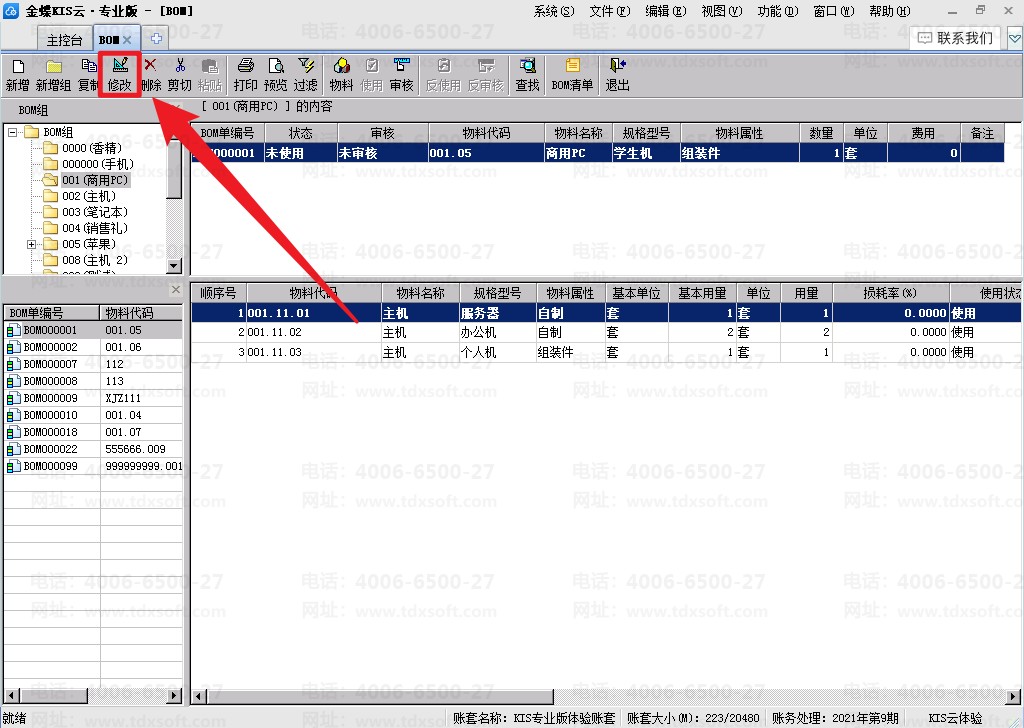
方式一:选择需要修改的BOM单后点击菜单栏【反审核】按钮。反审核成功后,点击菜单栏原本灰显的【修改】按钮进入BOM单的单据页面修改相关信息
方式二:选择需要修改的BOM单,双击下图界面左侧的BOM单或是双击界面上方的BOM单进入该BOM单详细页面
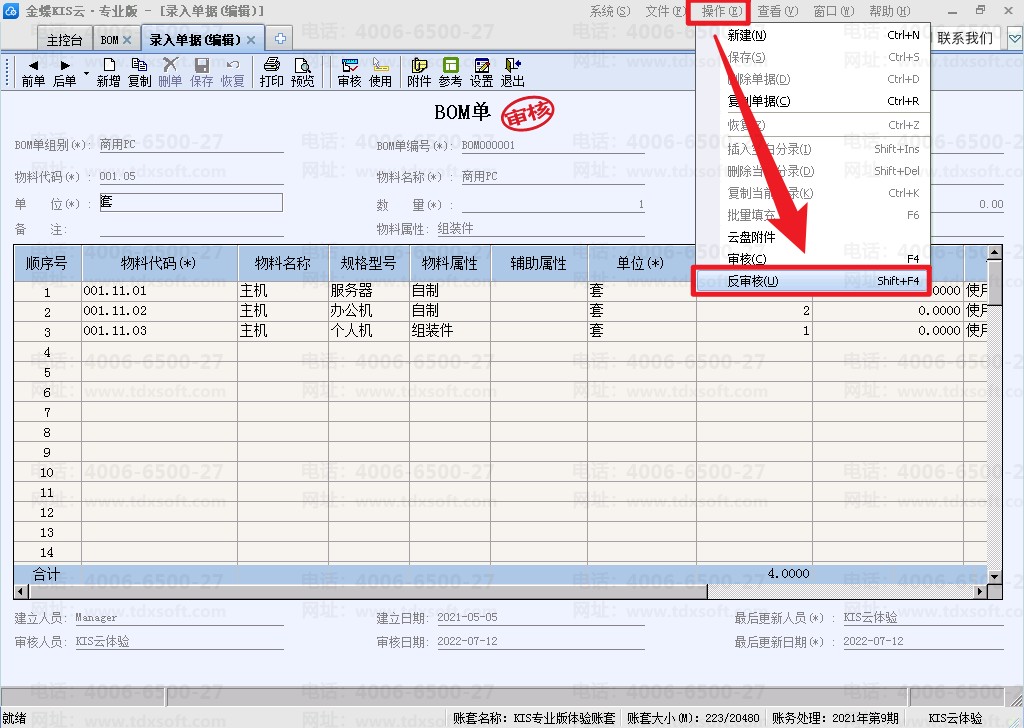
点击界面右上角【操作】→【反审核】或使用快捷键shift+F4将该单据反审核,在该界面直接修改该BOM单
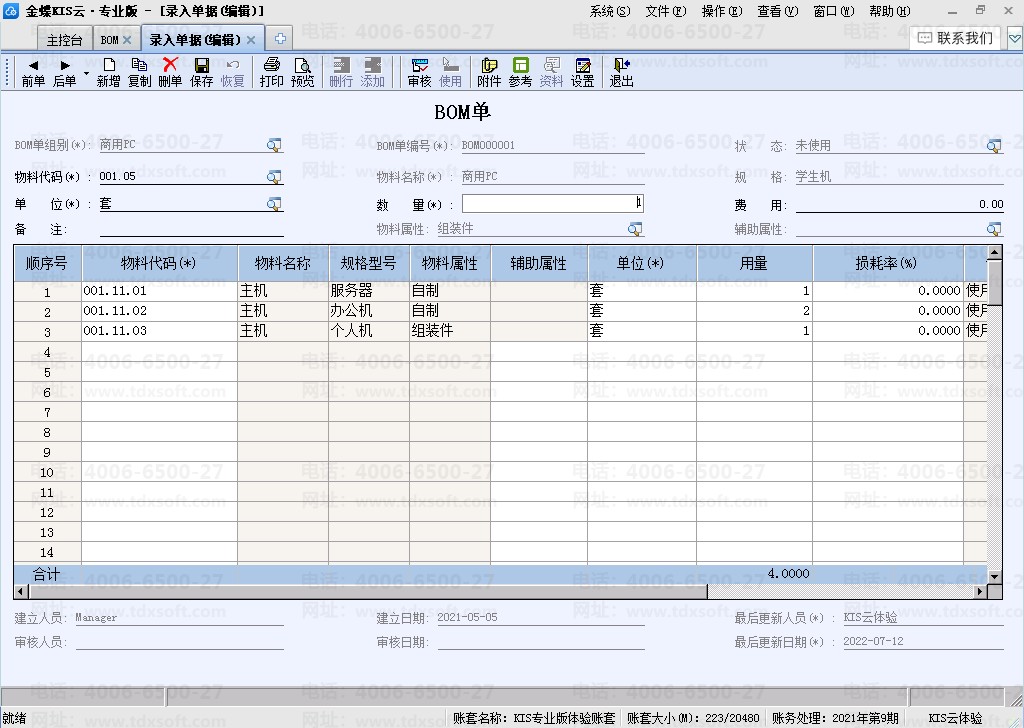
修改完成后点击【保存】即完成修改。若后续需要使用该BOM,务必在保存后点击【审核】→【使用】,否则无法选择到该BOM单。
删除BOM单
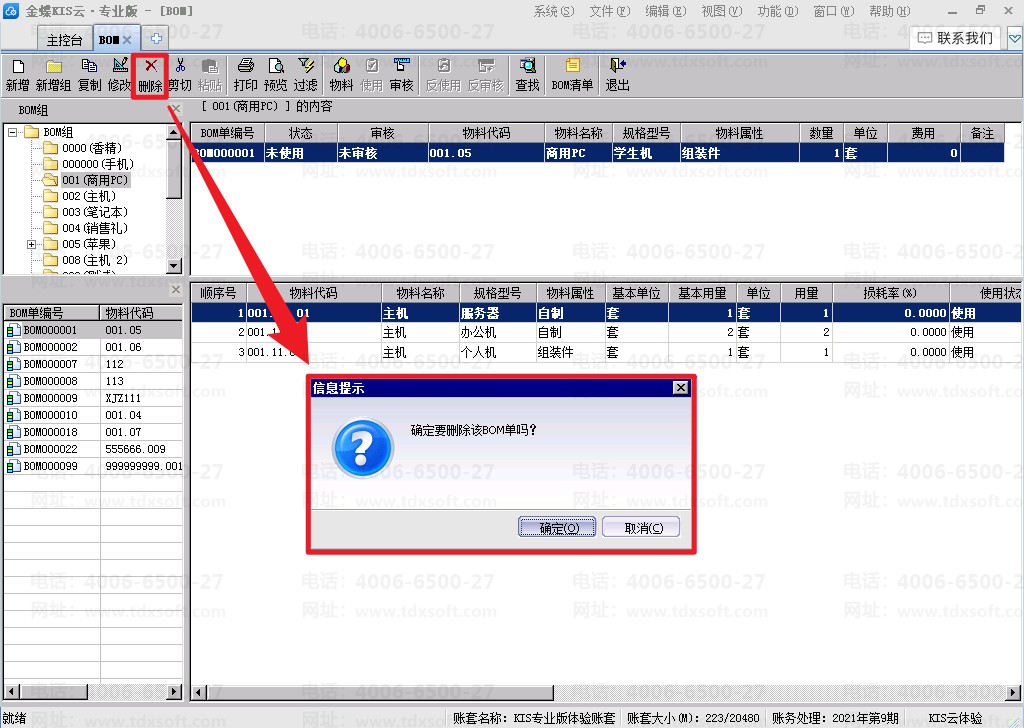
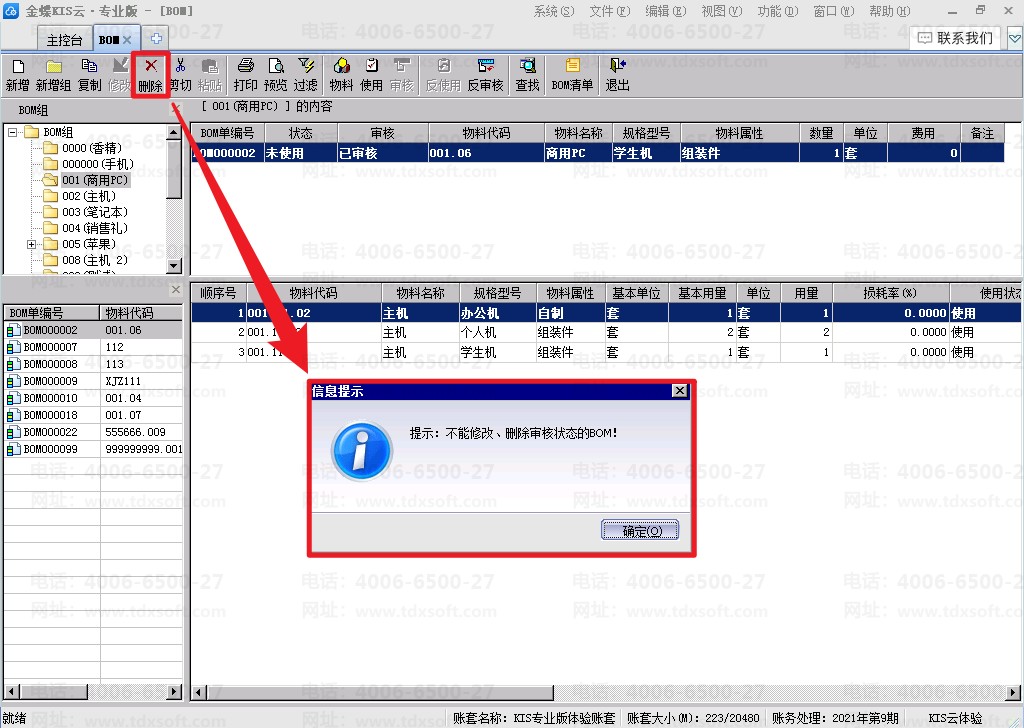
如该BOM单不再需要使用,选择BOM单后点击菜单栏的【删除】按钮删除该BOM单。同样的,如果该BOM单为审核状态,需要先反审核后才能删除。否则系统会提示“不能修改、删除审核状态的BOM!”